
月: 2025年12月

  • 【前編】ポート開放不要!SoftEther VPN を使ってWindows端末にリモートデスクトップ接続する方法 

    【前編】ポート開放不要!SoftEther VPN を使ってWindows端末にリモートデスクトップ接続する方法 

    自宅や職場のPCに外からアクセスしたいけれど、「ルーターのポート開放は難しそう」「マンションの共有回線で設定を変更できない」といった理由で、諦めてしまっていませんか?

    今回は、Windows 11 Pro 端末に SoftEther VPN Server をインストールし、公式の無料中継サービスである「VPN Azure」 を利用して、ポート開放不要でリモートデスクトップ接続を実現する方法を解説します。

    本記事は前編・後編の2部構成です。

    前編:接続先となる Windows 11 Pro 端末に
    SoftEther VPN Server をインストールし、VPN Azure を有効化するまで

    後編:接続元の Windows 端末に VPN 接続を設定し、
    実際にリモートデスクトップ接続ができることを確認

    まずは前編として、接続先PCのセットアップ手順から順に説明していきます。

    注:記載内容の正確性には十分注意を払っていますが内容や動作を保証するものではありません。

    前提環境(今回の構成)

    今回は以下の環境を使用しました。

    OS: Windows 11 Pro :
    ※接続される側(ホスト)はProエディションである必要があります。HomeエディションではWindows標準のリモートデスクトップ機能(ホスト機能)が利用できないため注意してください。 

    ソフト: SoftEther VPN Server(フリーウェア) 

    ネットワーク環境
    VPN Azureを使用するため、ルーターのポート開放設定は不要です。 マンション共有のネット環境など、ルーターの設定が変更できない環境でも構築可能です。 

    1.サーバー側(接続先PC)の設定

    まずは、接続先となる Windows 11 Pro PC での作業です。

    SoftEther VPN Server のダウンロード

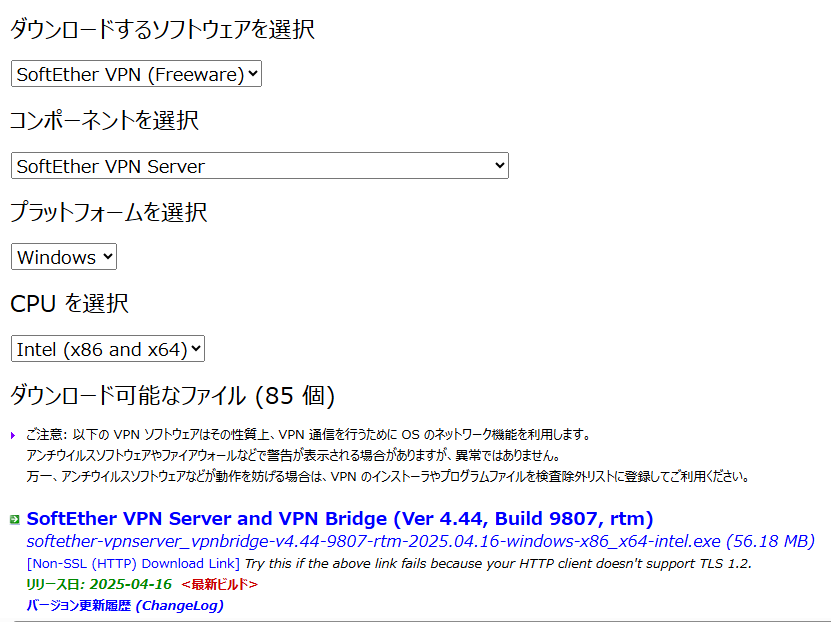
    SoftEther ダウンロード センターからSoftEther VPN Server を以下の手順でダウンロードします。

    • ダウンロードするソフトウェアを選択 : SoftEther VPN(Freeware)
    • コンポーネントを選択: SoftEther VPN Server
    • プラットフォームを選択:Windows

    最新のインストーラーが先頭に表示されます。

    SoftEther VPN Server のインストール

    ダウンロードしたインストーラーを起動します。
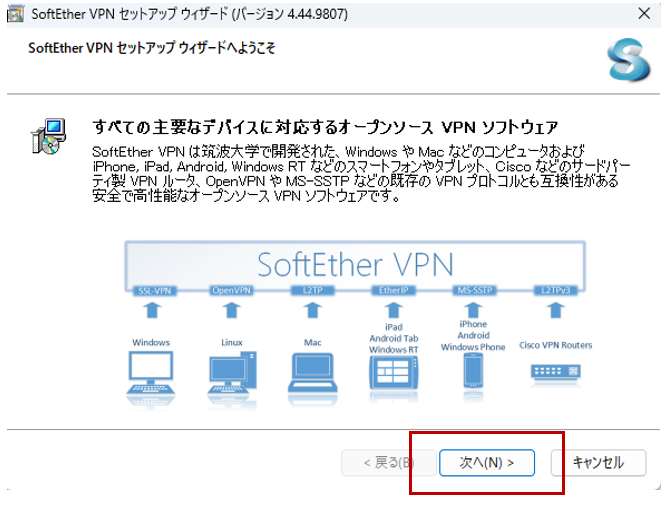
    「次へ」
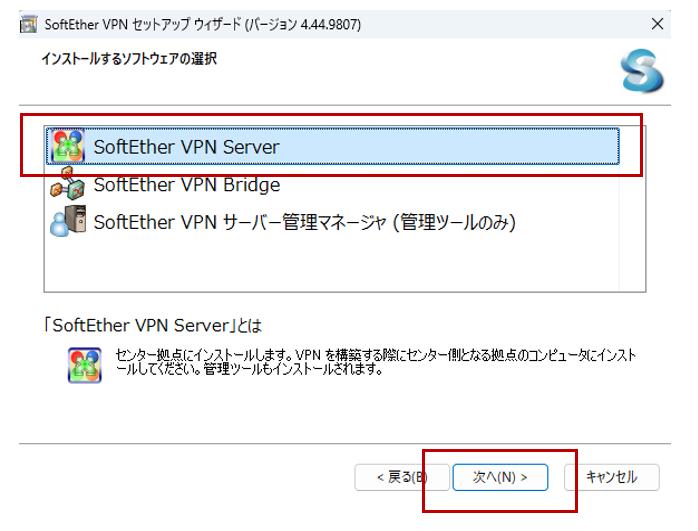
    「SoftEther VPN Server」を選択して「次へ」

    使用許諾契約書や重要事項説明書の項は「次へ」
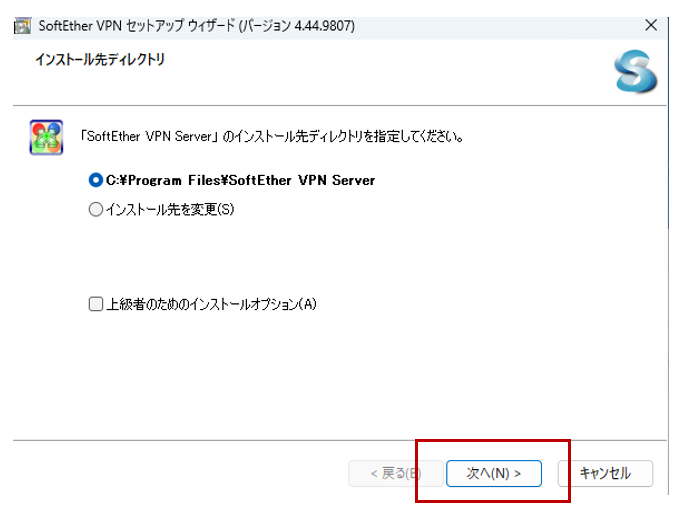
    インストール先を指定して「次へ」
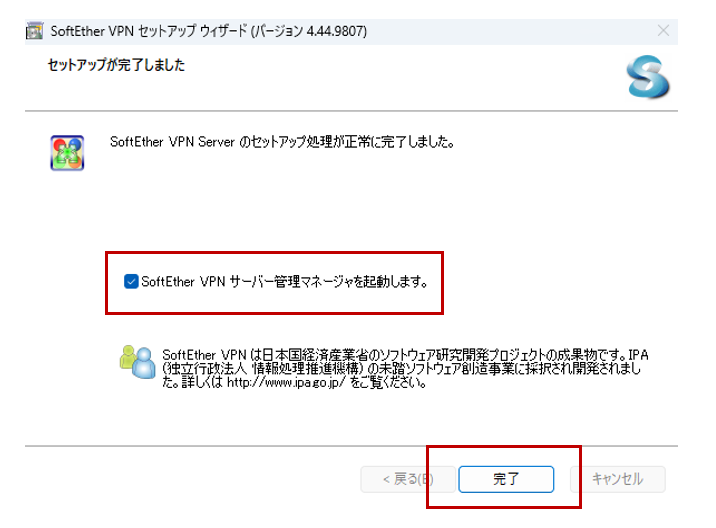
    管理マネージャー起動にチェックを入れて「完了」

    SoftEther VPN Server の設定

    管理マネージャー画面が表示されます
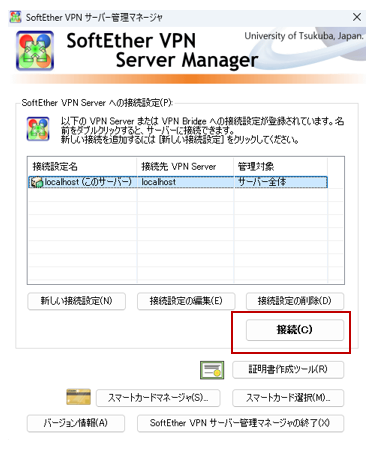
    接続
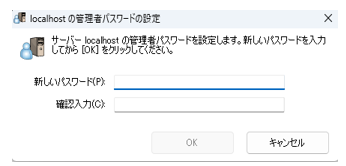
    管理者パスワードを設定します。設定したパスワードは忘れないようメモしてください。
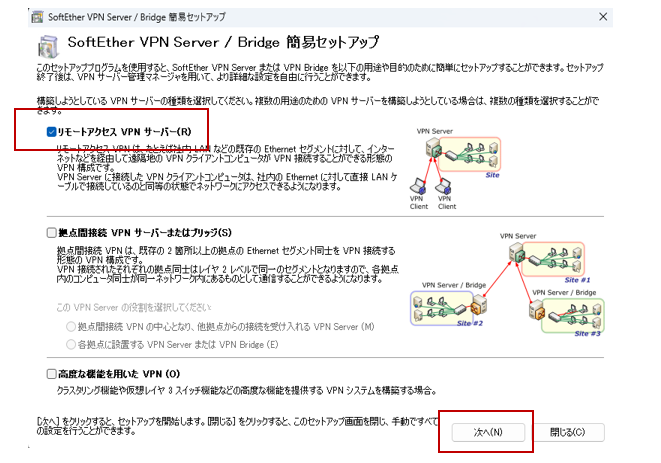
    「リモートアクセスサーバー」にチェックを入れて「次へ」
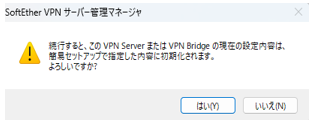
    「はい」
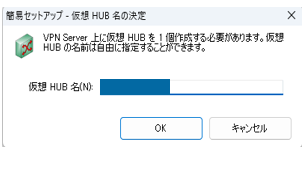
    仮想HUB名に任意の名称を入力して「OK」
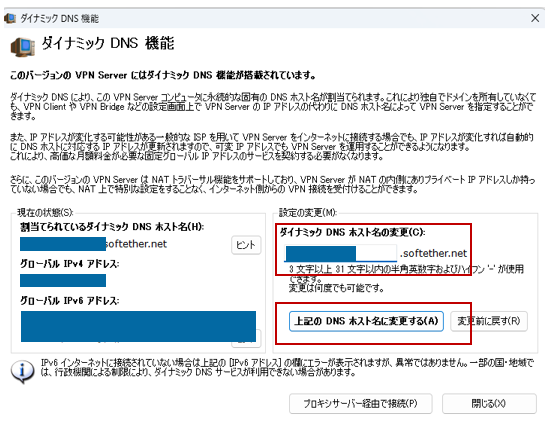
    ダイナミックDNSホスト名はユニークな名称にする
    「上記のDNSホスト名に変更する」をクリック
    「閉じる」をクリック

    L2TP/IPsecの設定画面が表示されるが今回はこのプロトコルは使用しないので「キャンセル」をクリックする。
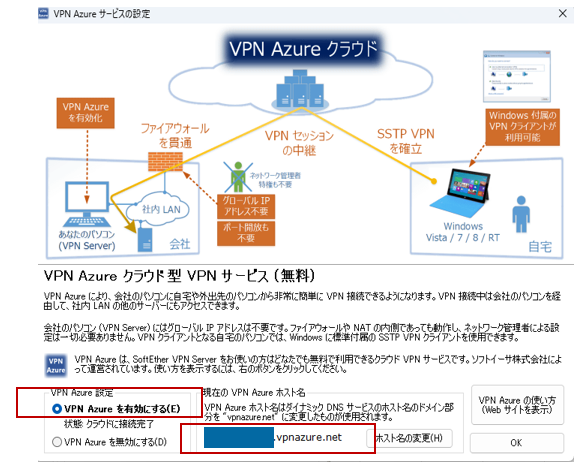
    「VPN Azureを有効にする」を選択します。VPN Azure ホスト名をメモに控えておいてください(リモート設定の際に使用します)。「OK」をクリック。
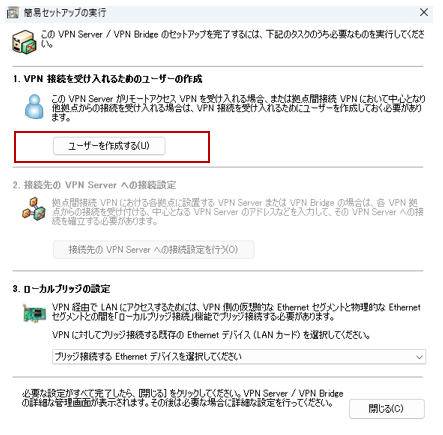
    「ユーザーを作成する」をクリック。
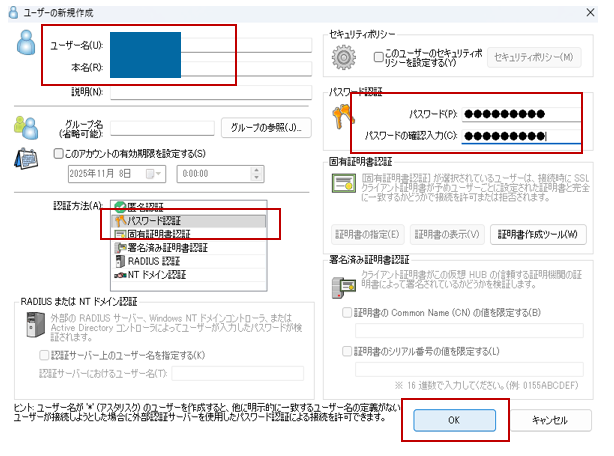
    「ユーザー名」を入力して「パスワード認証」を選択。パスワードを設定して「OK」をクリック。※クライアント端末からの接続設定で使うのでユーザー名とパスワードはメモに控えておいてください。
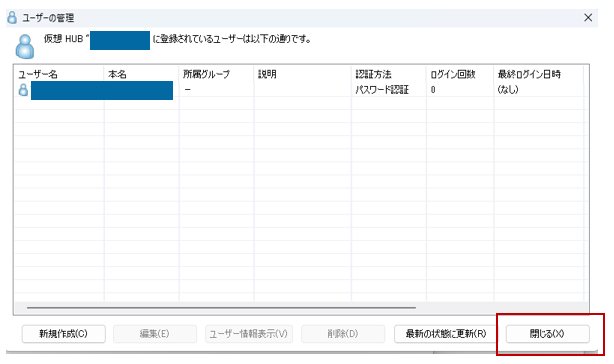
    「閉じる」をクリック。
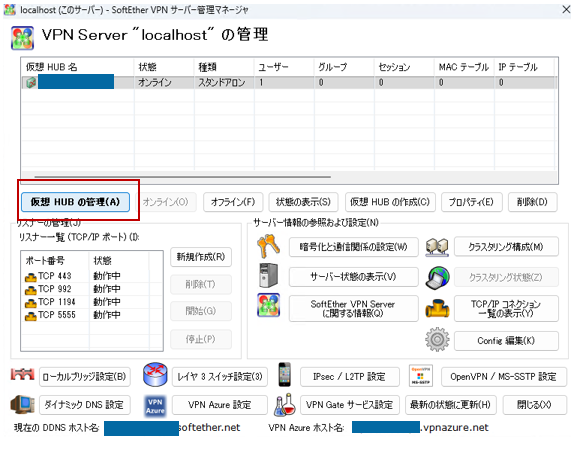
    「仮想HUBの管理」をクリック。
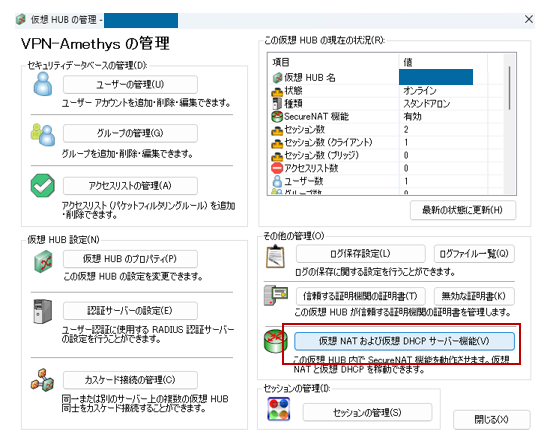
    「仮想NATおよび仮想DHCPサーバ機能」をクリック。

    「SecureNAT機能を有効にする」をクリック。

    確認作業
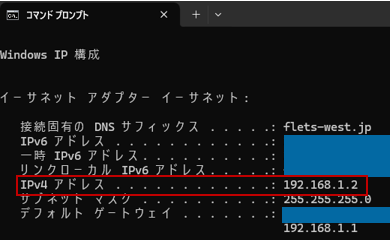
    コマンドプロンプトを開いて「ipconfig」コマンドを実行してIPv4アドレスをメモしておきます。(クライアント端末のリモートデスクトップ接続設定時に使用します。)

    まとめ

    今回は接続先となるWindows11 Pro端末にSoftEther VPN Server をインストールし、設定を施す手順まで解説しました。
    後編はクライアント端末にVPN接続設定を作成して、リモートデスクトップ接続を行うまでを解説します。
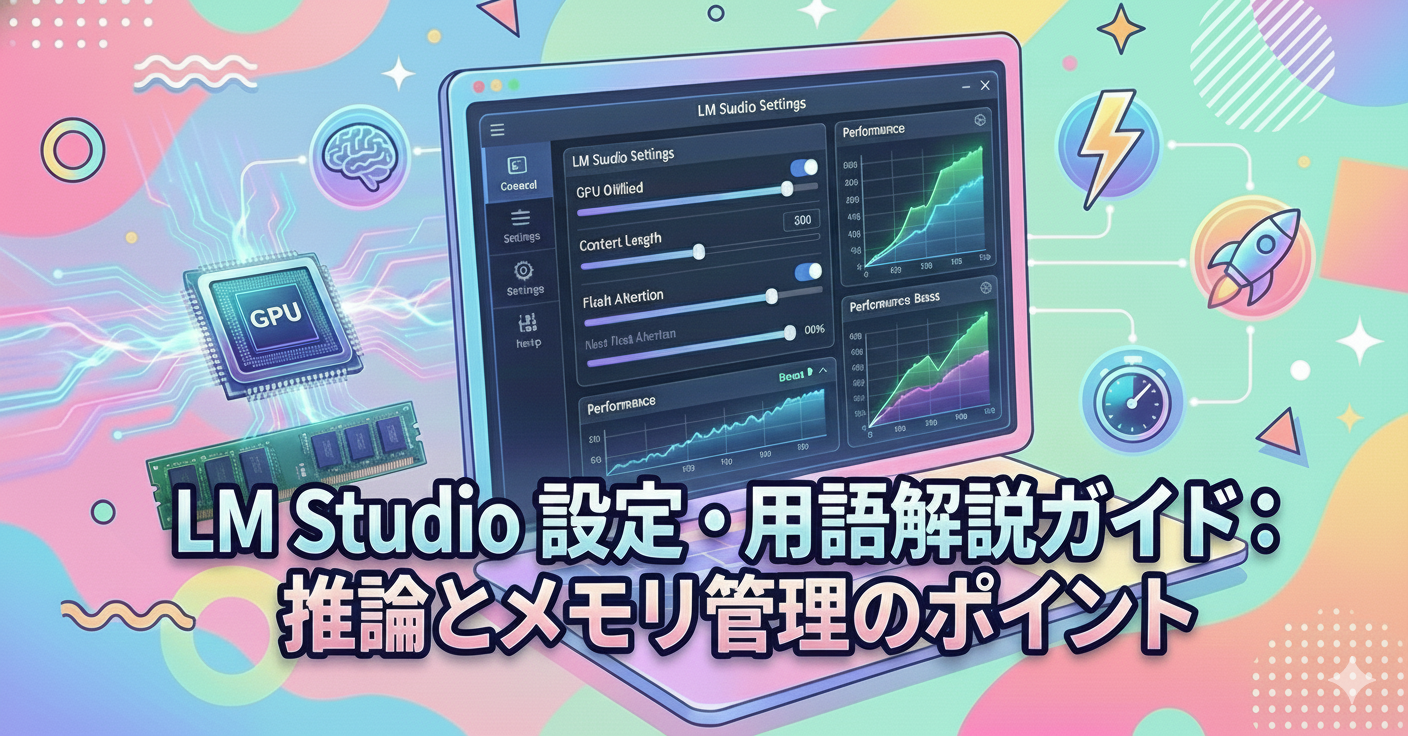
  • 【初心者向け】LMStudio用語・設定ガイド:自分のPCに最適な「設定」を見つける

    【初心者向け】LMStudio用語・設定ガイド:自分のPCに最適な「設定」を見つける

    ローカルLLMを手軽に試せる「LM Studio」。しかし、設定画面を開くと「GPUオフロード」「KVキャッシュ」「Flash Attention」といった聞き慣れない用語が並び、戸惑う方も多いのではないでしょうか。 

    この記事では、LM Studioの設定項目に絞って、各用語の意味と、快適に動かすための最適化のポイントを分かりやすく解説します。

    注:記載内容の正確性には十分注意を払っていますが内容や動作を保証するものではありません。

    ローカルLLMを使う上での基本用語

    LM Studioでモデルを選ぶ際によく目にする基本用語です。

    用語説明
    GGUFLM Studioで最も一般的に使われるファイル形式です。CPUとGPUの両方で効率よく動作するように設計されています。
    量子化 (Quantization)モデルのサイズを軽量化する技術です。「4-bit (Q4_K_M)」などの表記があり、ビット数が小さいほどメモリ消費が少なくなりますが、わずかに賢さが低下します。
    VRAMグラフィックボード(GPU)のメモリです。ローカルLLMの速度は、このVRAMにどれだけモデルを詰め込めるかが大きく影響します。

    1.モデルを動かす「エンジン」を選ぼう(My Engine編)

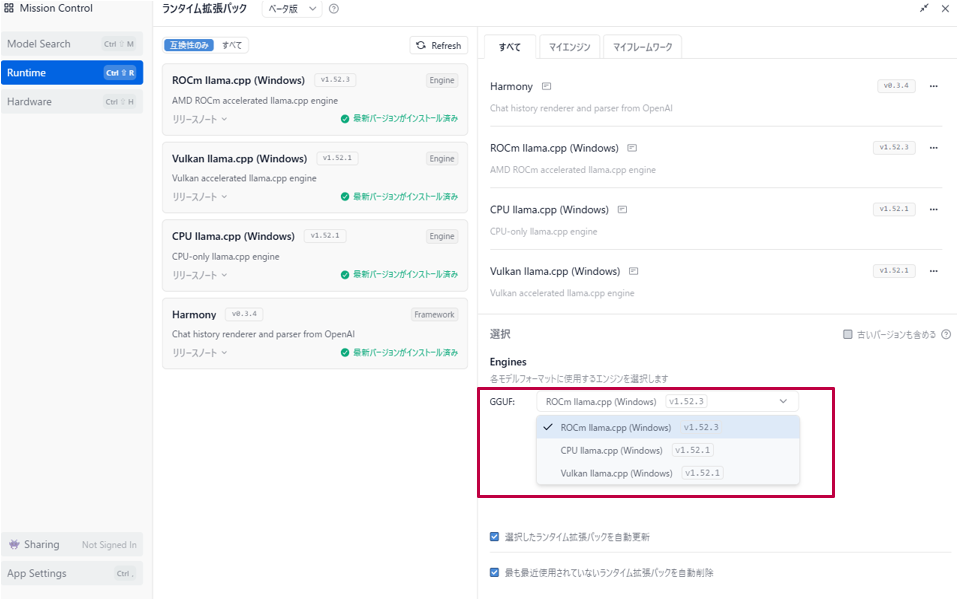
    LM Studioでは、同じモデルでも どの計算エンジンを使うか によって速度・安定性・対応環境が大きく変わります。これは「車のエンジンを選ぶ」のと同じで、PCのパーツ(GPUやCPU)に合わせて最適なものを選ぶ必要があります。合わないEnginを選ぶとモデルのロード時にエラーになります。

    • CUDA llama.cpp: NVIDIA製グラフィックボード(RTXシリーズなど)を使っているならこれを使用しましょう。最も高速です。
    • Vulkan llama.cpp: AMD(Radeon)やIntelのGPUを使っている場合に有効な、汎用的な加速エンジンです。 
    • ROCm llama.cpp: AMD(Radeon)ユーザーは第一選択。大容量VRAMで安定動作。
    • CPU llama.cpp: グラボを使わず、PCのメイン頭脳(CPU)だけで計算します。速度は遅いですが、最も安定しています。

    2.ロード設定:速度とメモリの設定(Load編) 

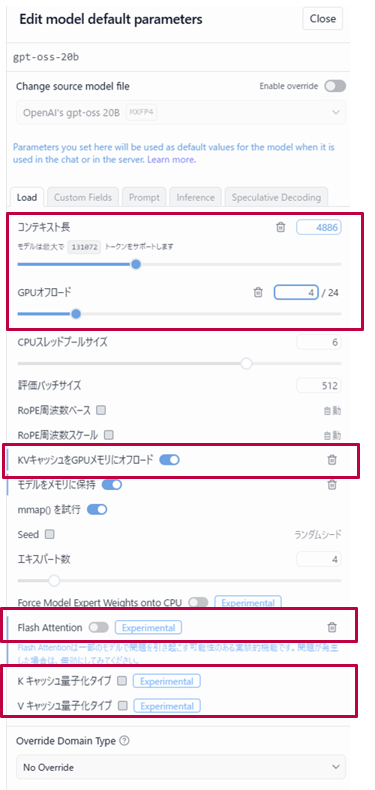
    モデルを読み込む際の設定です。最もパフォーマンスに影響するところですがここでは特に重要な項目について説明しています。 

    load設定項目説明
    コンテキスト長モデルが一度に覚えられるトークン数の上限。値を大きくすると長文対応が可能になるが、その分VRAM消費も増える。通常会話なら4,096〜8,192程度、長文生成なら32,768以上も設定できるが、環境に応じて調整が必要。
    GPUオフロードモデルの層をどれだけ GPU に割り当てるかを決める設定。VRAM容量が多ければ全層をGPUに載せて高速化できるが、容量不足だとエラーやクラッシュの原因になる。少しずつ層数を調整しながら最適値を探すのが基本。
    量子化KVキャッシュをGPUメモリにオフロード 会話の履歴(キャッシュ)を高速なGPUメモリに置く設定。オンにするとレスポンスが滑らかになり、長文や複数ターンの会話でも速度低下が少ない。ただしVRAM消費が増えるため、容量が少ない環境では注意が必要。
    K/Vキャッシュ量子化タイプキャッシュデータを圧縮してVRAM消費を抑える機能。VRAMが少ない環境でも長文会話を可能にする設定。精度は多少落ちるが、安定して長文を扱いたい場合に有効。
    Flash Attention(実験的機能)最新の計算最適化技術で、GPU上での処理効率を大幅に改善する。対応GPU(RTX 30/40シリーズなど)ならオンにすることで速度が劇的に向上する。非対応GPUでは使えないか不安定になる場合がある。

    3.推論設定:回答の「性格」を変える(Inference編)

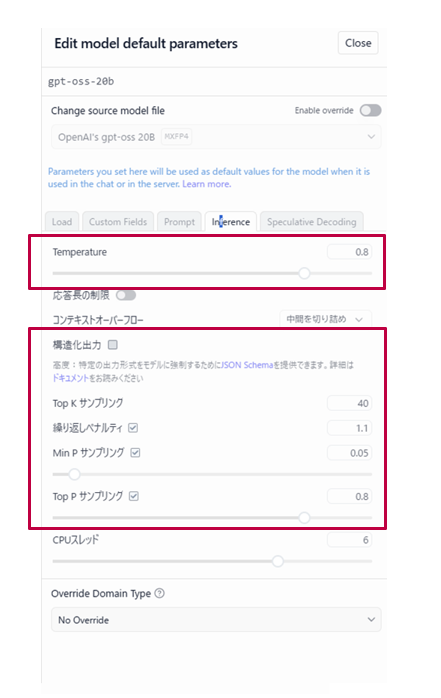
    モデルが文字を出力する際の調整項目です。回答が「つまらない」「支離滅裂」と感じたらここを見直します。 

    Inference設定項目説明
    Temperature回答の「創造性」です。値を上げると個性的で予測不能に、下げると堅実で正確な回答になります。 
    Top K / Top P / Min P サンプリング次に来る言葉の候補をどう絞り込むかの設定です。これらを組み合わせることで、自然な日本語のつながりを作ります。 
    繰り返しペナルティ同じ言葉を何度も繰り返してしまう「ループ現象」を防ぎます。目安:1.1〜1.2程度が自然で低すぎると「同じ言葉の連発」になりやすく高すぎると「必要な繰り返し」(例:詩や強調表現)が不自然に削られます。
    構造化出力 (JSON Schema)開発者向けの設定です。AIの回答を特定のプログラム形式(JSON)に強制できます。
    コンテキストオーバーフロー記憶容量(コンテキスト長)を超えた際、古い会話をどう捨てるかを選べます(「中間を切り詰め」など)。

    まとめ

    今回の記事ではllmモデルとして gpt-oss-20b の設定項目をベースに解説いたしました。ご自身の環境に合わせて以下のチェックリストを実施して頂ければ幸いです。

    自分のPCに合わせた最適化「チェックリスト」 

    • 自分のGPUに合ったエンジンを選ぶ
    • GPUオフロードを最大まで試す
    • Flash Attentionをオンにする
    • Temperatureを0.7~0.8に調整する
    • 長文ならKVキャッシュ量子化を活用
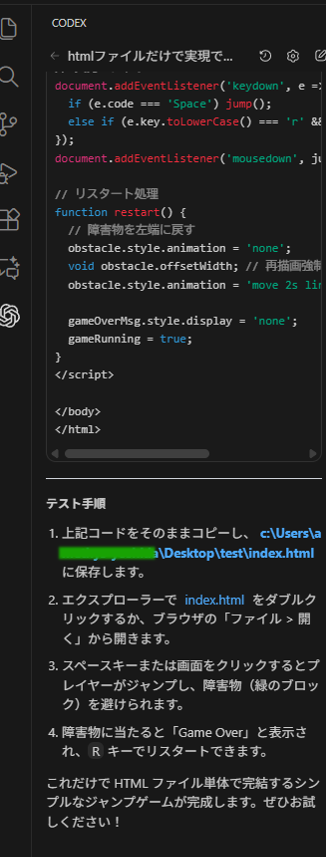
  • ミニPC(EVO-X2)でgpt-oss-120bをAPIサーバーとしてVS CodeのCodex拡張機能を利用してみた

    ミニPC(EVO-X2)でgpt-oss-120bをAPIサーバーとしてVS CodeのCodex拡張機能を利用してみた

    本記事では、EVO-X2(128GB モデル) を使って LM Studio をインストールし、gpt-oss-120b をダウンロード・実行、さらに API サーバーモード で起動して Visual Studio Code の拡張機能「Codex」 から接続するまでの手順を、実際に構築する流れに沿って解説します。

    「クラウドに依存せず、ローカル最強クラスの LLM を VS Code から使いたい」という方に向けた構成です。

    注:記載内容の正確性には十分注意を払っていますが内容や動作を保証するものではありません。

    前提環境

    • マシン:EVO-X2(128GB メモリ:VRAM96GB設定)
    • OS:Windows 11
    • llm実行環境:LMStudio
    • ローカルllm:gpt-oss-120b
    • エディタ:Visual Studio Code + 拡張機能codex

    注意: gpt-oss-120b は本体80GBのVRAMを必要とする大きなモデルですので、ユニファイドメモリ128GB搭載のPCが事実上の前提となります。

    1.LM Studio のインストール

    1. LM Studio の公式サイトにアクセス
      https://lmstudio.ai/
    2. 使用している OS 向けのインストーラ(exe)をダウンロード
    3. インストーラを実行し、指示に従ってインストールを進める
    4. 画面を進めると、「Choose your level」というレベルの選択肢が表示されます。レベル(User → Power User → Developer)に応じてLM Studioの設定項目が増えます。
      後から変更可能なので今回は「Developer」を選択します。
    5. 以下の方法で日本語設定にする。
      LM Studio 左側メニューの虫眼鏡アイコン[探索]タブをクリック →
      [Setting]をクリック → 言語の設定から「日本語(Beta)」を選択

    2.gpt-oss-120b のダウンロード

    1. LM Studio 左側メニューの虫眼鏡アイコン[探索]タブをクリック
    2. 検索欄に gpt-oss-120b と入力
    3. 表示されたモデル一覧から 「OpenAI’s gpt-oss 120B」 を選択
    4. Download をクリック

    ダウンロード完了までしばらく待ちます(モデルサイズが大きいため)。

    3.モデルのロードと動作確認

    1. [チャット]タブを開く
    2. 画面上部の[モデルを選択して下さい]欄をクリックして 「gpt-oss-120b」を選択
    3. 簡単なプロンプトを入力して応答が返ってくることを確認

    モデルのロードが失敗する場合は以下の設定を見直してください。

    ・[Engines]の設定を 「ROCm.llama.cpp(Windoes)」にする。
    EVO-X2はAMDのGPUですのでこの設定が有効になります。

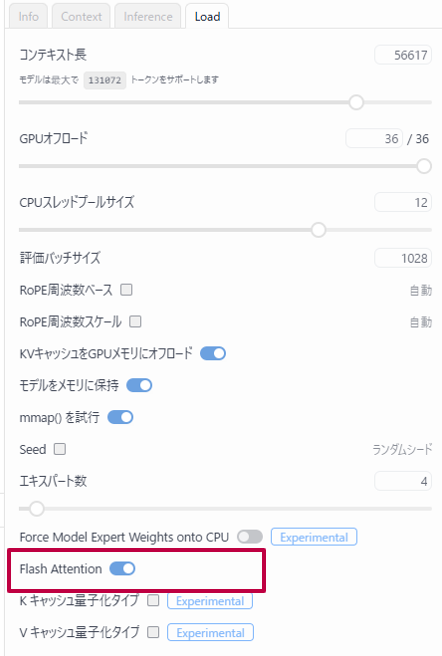
    またトークン上限数はデフォルトで「4096」に設定されていますが、上限を設定で上げた場合にモデルのロードに失敗することがあります。その場合は [マイモデル]タブからモデルの設定画面を開き[Flash Attention]の設定をONにしてみてください。

    4.API サーバーモードで起動する

    VSCodeなど外部ツールから利用するため、LM StudioをAPIサーバーモードで起動します。

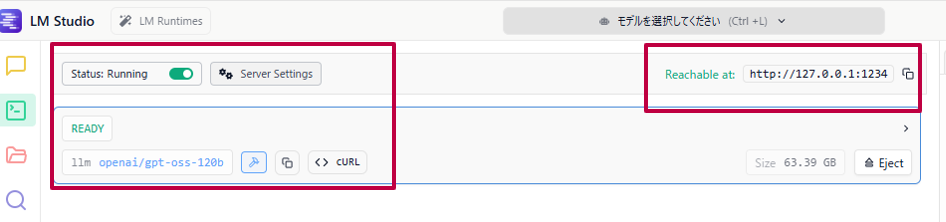
    1. [開発者]タブをクリックする
    2. gpt-oss-120bのモデルが「READY」の状態であることを確認する
    3. Status設定を有効にして 「Running」の状態にする。
    4. Reachable at のURLをメモしておく。

    5.VSCodeにCodex拡張機能をインストール&動作設定

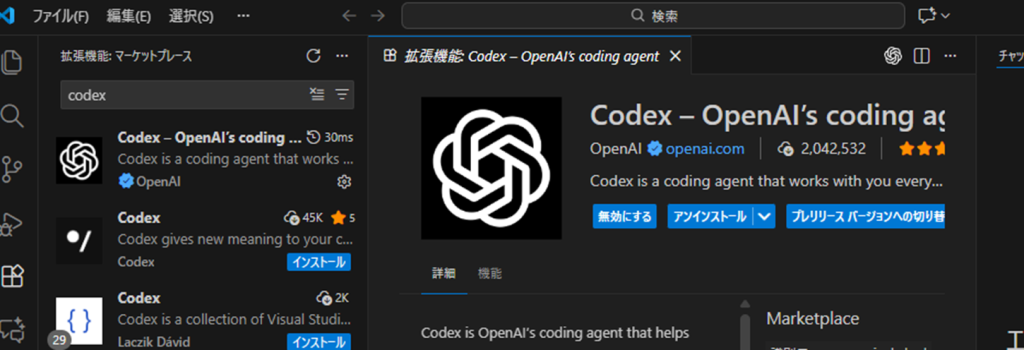
    1. VSCodeの拡張機能の検索欄に codex と入力してCodexの正規版をインストールする。
    2. config.tomlを作成する。
      Codexは設定ファイルであるconfig.tomlを読みに行きます。
      以下の場所に(.codexフォルダが無い場合は作成してください)config.toml を作成します。
      「 C:\Users\<ユーザー名>\.codex\config.toml 」
    3. config.tomlに記載した内容は以下になります。ご参考まで。
    profile	=	local-llm
    model	=	openai/gpt-oss-120b
    		
    [model_providers.lmstudio]		
    name	=	lmstudio
    base_url	=	http://127.0.0.1:1234/v1
    		
    [profiles.local-llm]		
    model	=	openai/gpt-oss-120b
    model_provider	=	lmstudio
    		
    [tools]		
    web_search	=	FALSE

    4.codex拡張機能の動作確認
    codex拡張機能にプロンプトを入力して動作するかを確認します。
    問題が無ければ無事にgpt-oss-120bに問合せすることが出来ます。

    まとめ

    EVO-X2(128GB)を用いれば gpt-oss-120b を現実的にローカル運用でき、さらに LM Studio の API サーバーモードによって OpenAI 互換 API を容易に構築し、VS Code と Codex を組み合わせることで強力なローカル AI コーディング環境が完成するため、クラウドにコードを送らずに開発を完結したい方にとって非常に魅力的な構成となります。

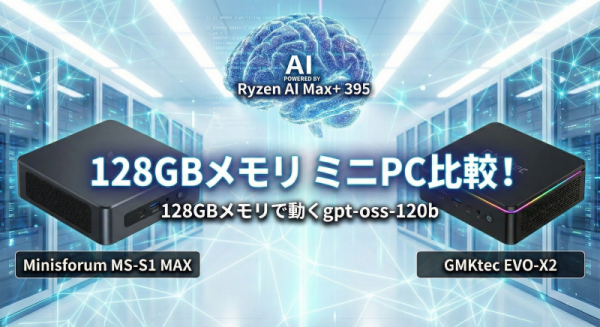
  • 高コスパなローカルllm環境を実現!128GBメモリ搭載ミニPC比較:MS-S1 Max vs EVO-X2【2025年版】

    高コスパなローカルllm環境を実現!128GBメモリ搭載ミニPC比較:MS-S1 Max vs EVO-X2【2025年版】

    OpenAIの「gpt-oss-120b」をはじめとする高性能なローカルLLM。これを動かすには、従来であれば数百万円クラスの業務用GPUサーバーが必要でした。しかし、AMDの最新APU「Ryzen AI Max+ 395」を搭載したミニPCの登場により、そのハードルは劇的に下がりました。

    今回は、「128GBメモリ搭載・VRAM 96GB割り当て可能」 という、ローカルLLMに最適なスペックを持ちながら、約40万前後という現実的な価格(2025年12月時点)で購入できる2機種、Minisforum MS-S1 MAX と GMKtec EVO-X2 を比較します。

    スペック表の細かな違い(特にストレージ速度や拡張性)にも注目して、用途に合う一台を見極めてください。

    注:記載内容の正確性には十分注意を払っていますが、誤りが含まれる場合がありますのでご了承ください。内容や動作を保証するものではありません。

    スペック比較:CPUは同じ、足回りに違いあり

    CPU(APU)とメモリ容量は全く同じですが、ストレージの接続速度やネットワーク性能に明確な差があります。

    項目Minisforum MS-S1 MAXGMKtec EVO-X2(128GBモデル)
    CPUAMD Ryzen AI Max+ 395 (16C/32T)AMD Ryzen AI Max+ 395 (16C/32T)
    GPURadeon 8060S (40CU)Radeon 8060S (40CU)
    メモリ128GB LPDDR5X-8000 128GB LPDDR5X-8000
    VRAM設定VRAM設定BIOSで最大96GBまで割当可能VRAM設定BIOSで最大96GBまで割当可能
    ストレージ2TB(デフォルト)
    2 х M.2 2280 PCIe4.0 SSDスロット(各8TBまで増設可能)RAID 0/1対応
    2TB(デフォルト)
    2 х M.2 2280 PCIe4.0 SSDスロット(各8TBまで増設可能)
    拡張スロットCIe 4.0 x16スロット (x4動作) ありなし
    ネットワークDual 10GbE LAN2.5GbE LAN
    USBポートUSB4 V2 (80Gbps) ×2
    USB4 (40Gbps) ×2
    USB4 (40Gbps) ×2

    ローカルLLM動作:あまり明確な差がない

    gpt-oss-120b(4bit量子化版/約70GB)を動かすための要件は、両機種ともクリアしています。BIOS(UEFI)設定でUMA Frame Buffer Sizeを96GBに設定することで、メインメモリの大半をVRAMとして扱えます。

    ・ 推論速度: メモリ帯域が同じ(256GB/s)ため、両者に体感できる差はほぼないと推測されます。

    ・ 実用性: Mac Studio (M2 Ultra/128GB)と比較すると速度は劣りますが、価格が約半額であることを考えれば、コストパフォーマンスは圧倒的です。

    拡張性とネットワーク:MS-S1 MAXが断然有利

    一方で、PCとしての拡張性はMS-S1 MAXが圧倒しています。

    10GbE LAN ×2: 自宅のNASと高速に通信したり、LLMをAPIサーバーとして外部に公開する場合、この帯域幅は強力な武器になります。

    USB4 V2 (80Gbps): 将来的にさらに高速な外付けストレージや、周辺機器が登場した際に長く使える規格を採用しています。

    PCIeスロット内蔵: 筐体内にPCIeカード(x4動作)を増設できるため、独自のネットワークカードやキャプチャボードなどを追加できる「遊べる」仕様です。

    静音性と設置性

    EVO-X2: 一般的なミニPCサイズで、デスクの上に置いても邪魔になりません。高負荷時はファンの音がそれなりに聞こえますが、許容範囲内です。

    Minisforum MS-S1 MAX: ミニPCとしては大型(約2.8kg)で、ACアダプターも内蔵されています。冷却機構が強力(液体金属採用)なため、長時間高負荷をかけるLLMの連続稼働においては、冷却・静音面で有利に働く設計です。

    まとめ

    GMKtec EVO-X2 がおすすめな人

    コスパ最優先。「128GBメモリ搭載PC」を最も安く手に入れたい。ストレージ速度重視。2枚のSSDをフルスピードで活用し、大容量のモデルを快適に扱いたい。机の上をスッキリさせたい、コンパクトな筐体が好み。

    Minisforum MS-S1 MAX がおすすめな人

    ホームサーバー用途。10GbE LANを活用し、24時間稼働のAIサーバーとして運用したい。将来性と拡張性。USB4 V2やPCIeスロットなど、後から機能を追加できる余地が欲しい場合。

    総括

    どちらを選んでも、これまで数百万円かかっていた「100Bパラメータ超えモデルのローカル運用」が、約40万円以下で実現できます。ご自身の環境(LAN環境やストレージの予定)に合わせて選んでみてください。

    クーポンなどを適用すると若干 GMKtec EVO-X2 が安いです(2025年12月時点)。