

後編では、接続元(外出先など)の Windows PC に VPN 接続を設定し、
前編で構築した SoftEther VPN Server 経由で Windows 標準のリモートデスクトップ接続ができることを確認 します。
前編がまだの方は、先に前編をご確認ください。
注:記載内容の正確性には十分注意を払っていますが内容や動作を保証するものではありません。
前提環境(接続元PC)
OS:
Windows 11(Home / Pro どちらでも可)
ネットワーク環境:
インターネット接続可能な環境(ポート開放不要)
1.クライアント側(接続元PC)の設定
接続元となるクライアントPCの設定内容です。
VPN 接続の追加
- Windows の「設定」を開く
- 「ネットワークとインターネット」
- 「VPN」
- 「VPN を追加」
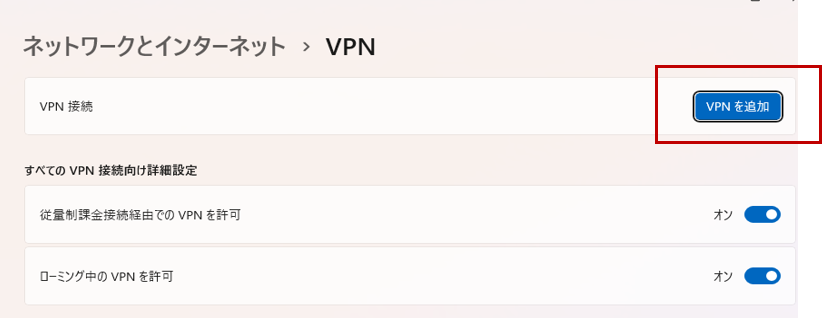
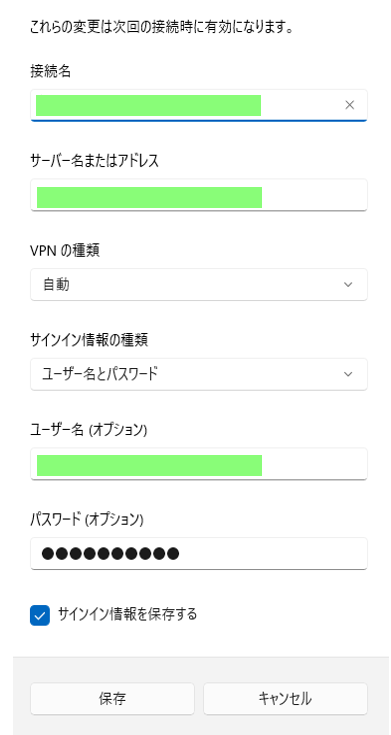
- 以下の内容で設定します。
接続名: 任意の名称
サーバー名またはアドレス : 前編で設定した「VPN Azure ホスト名」
サインイン情報の種類 : 「ユーザー名とパスワード」
ユーザー名:前編のユーザー作成で設定したユーザー名
パスワード:前編のユーザー作成で設定したパスワード
2.VPN 接続の実行と確認
VPN 接続の実行
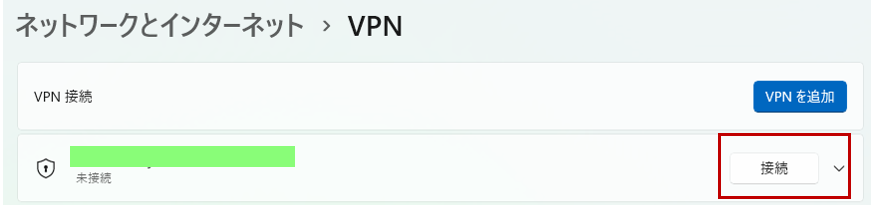
- 作成した VPN 接続を選択
- 「接続」をクリック
- 状態が「接続済み」になれば成功

3.リモートデスクトップ接続の実行
VPN 接続が確立した状態で、
Windows 標準の リモートデスクトップ接続 を起動します。
- コンピューター名に前編で控えた接続先PCのIPv4アドレスを入力
- 「接続」をクリック
- 接続先PCの Windows ログイン情報を入力
接続先のデスクトップが表示されれば成功です。
まとめ
後編では、Windows標準のVPN機能を使ってリモートデスクトップ接続ができることを確認しました。専用クライアントをインストールせずに構築できるため、手軽にリモートアクセスしたいケースにも有効な構成です。